
 みずかるちゃー
 「エルゴトロン LX Desk Mount LCD Arm」を買ってみた!
いつか買おう買おうと思って後回しにしてきたモニター(ディスプレイ)アームですがついに導入しました!
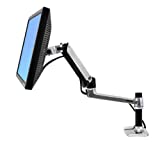
購入情報
製品名:エルゴトロン LX Desk Mount LCD Arm 45-241-026
購入場所:ヨドバシドットコム
購入金額:10600円(ポイント10%)
サイトを見ると「お届け日:お取り寄せ」となっていますが,10月23日に注文して26日に届いたので意外と早かったですね.
開封!

まずは外箱を開けます.
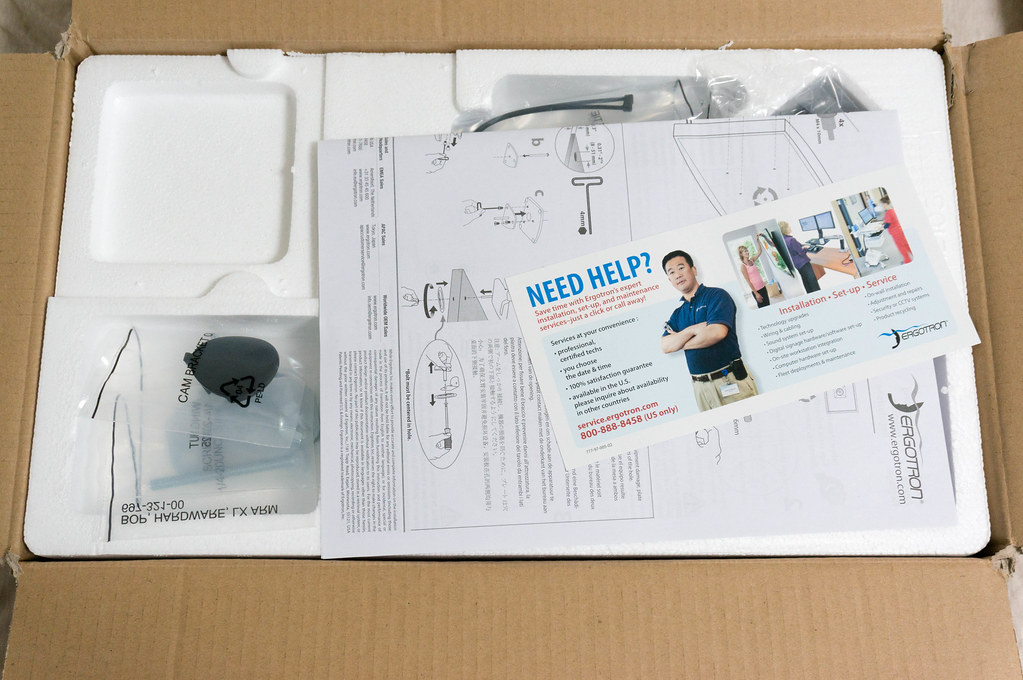
開けると説明書が.
英語だらけですが絵でだいたいわかります.
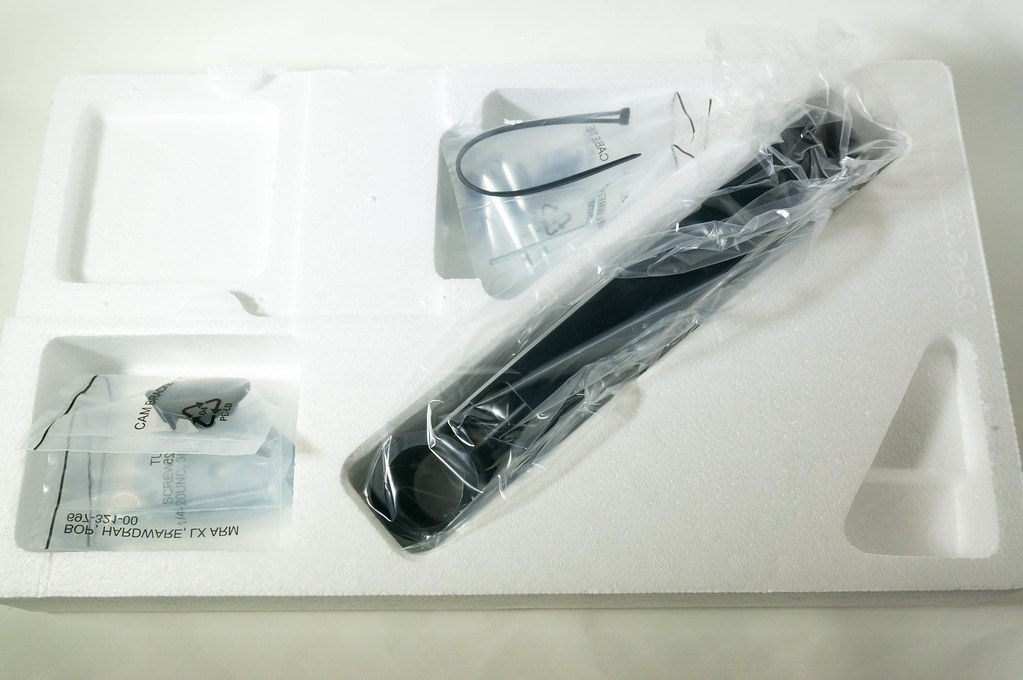
1段目.
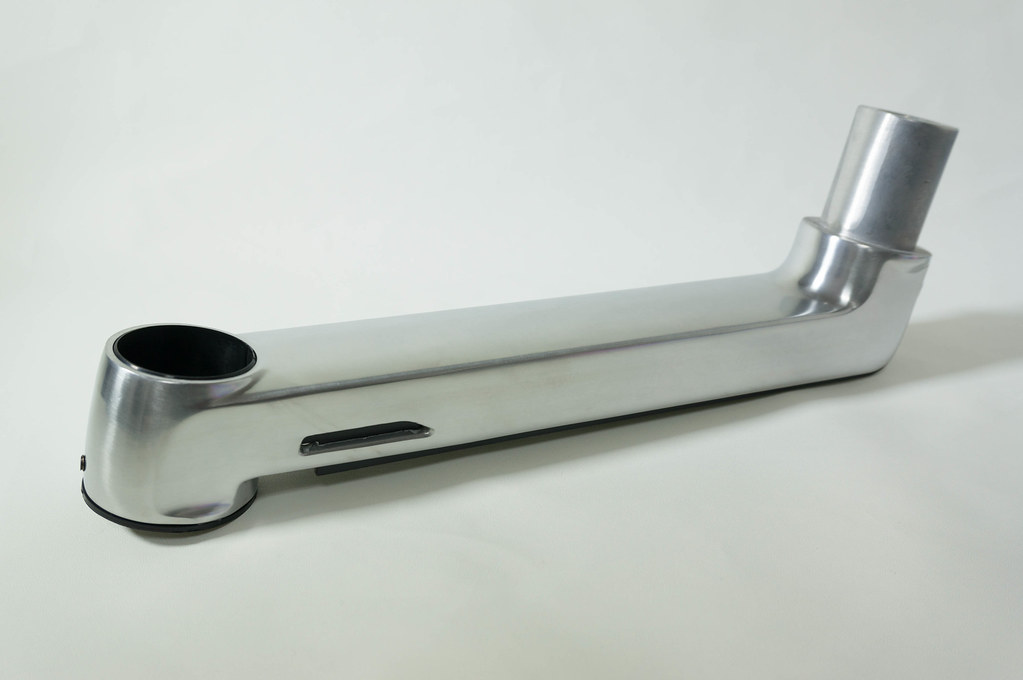
1つめのアーム.
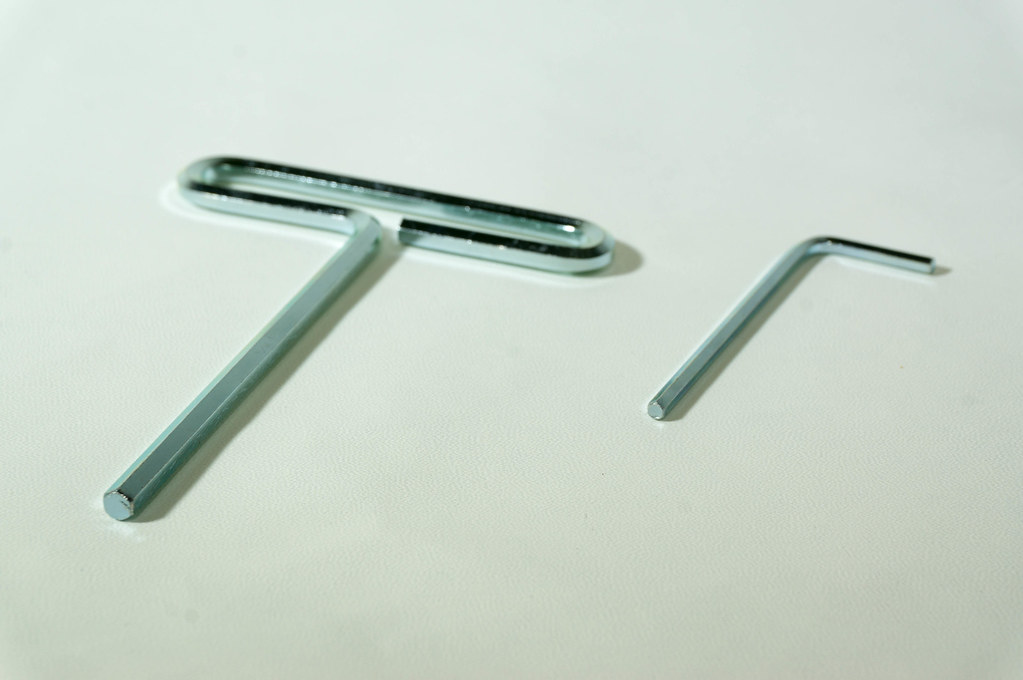
サイズの違うレンチが2つ.
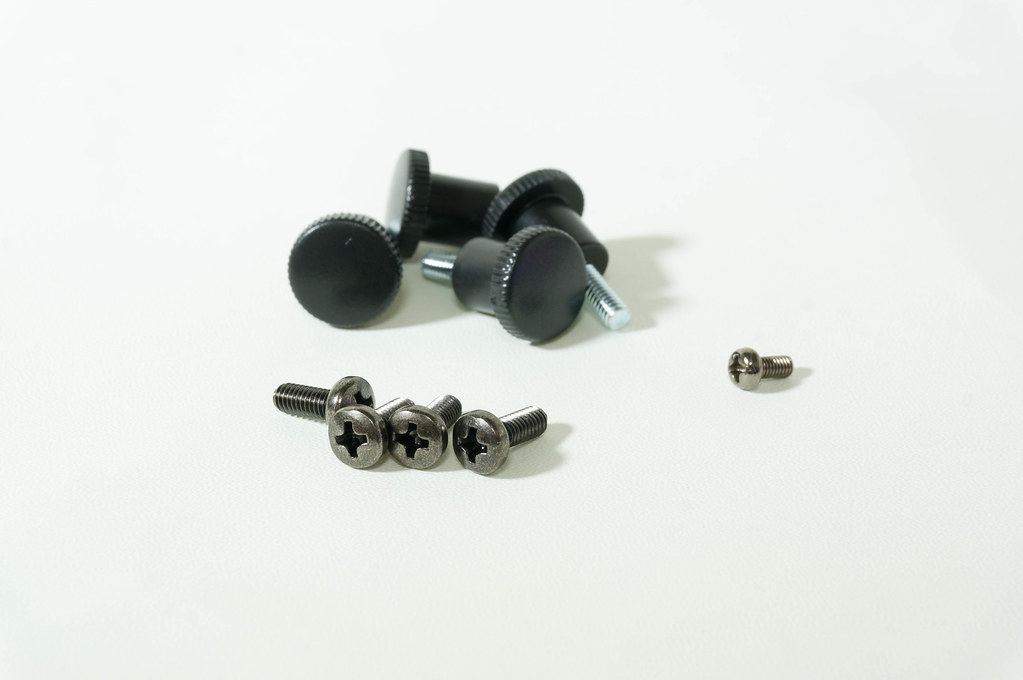
ねじ.
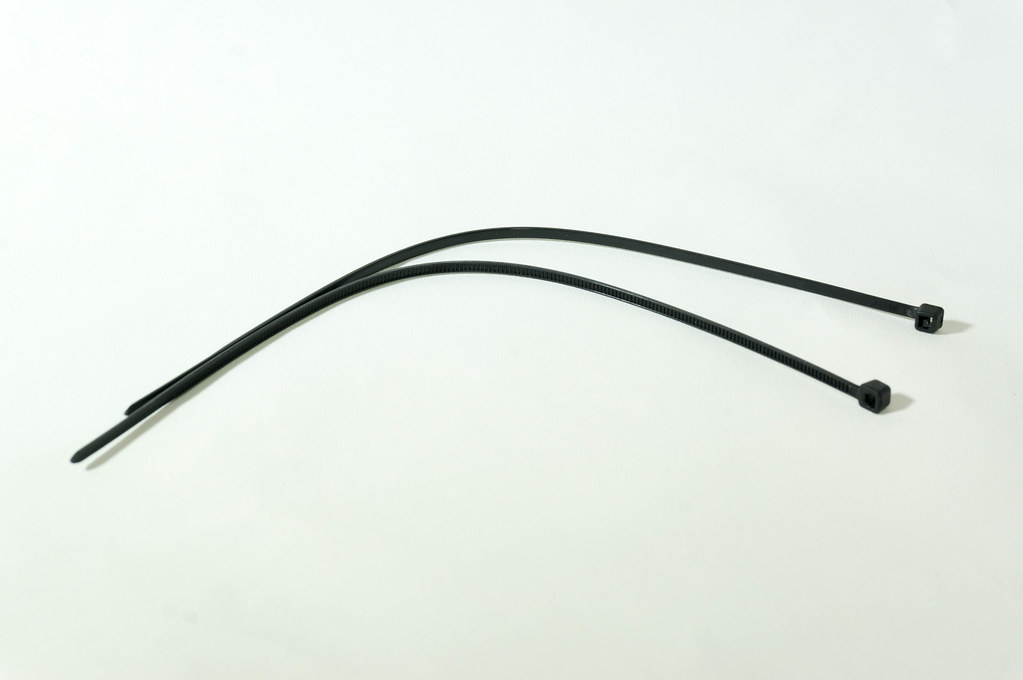
モニター用のケーブルをアームに這わせるための結線バンド.
一回止めたらやり直せないのがちょっと残念.
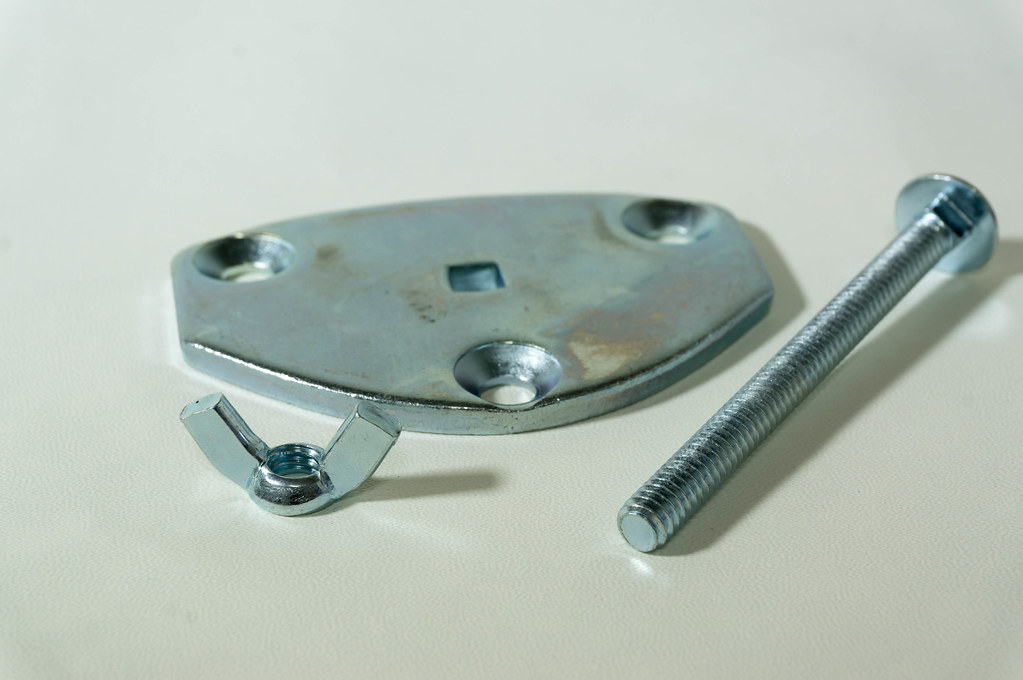
穴が空いているテーブルに設置するための金具.

ただの蓋.
1つめと2つめの接続部に蓋を取り付けます.
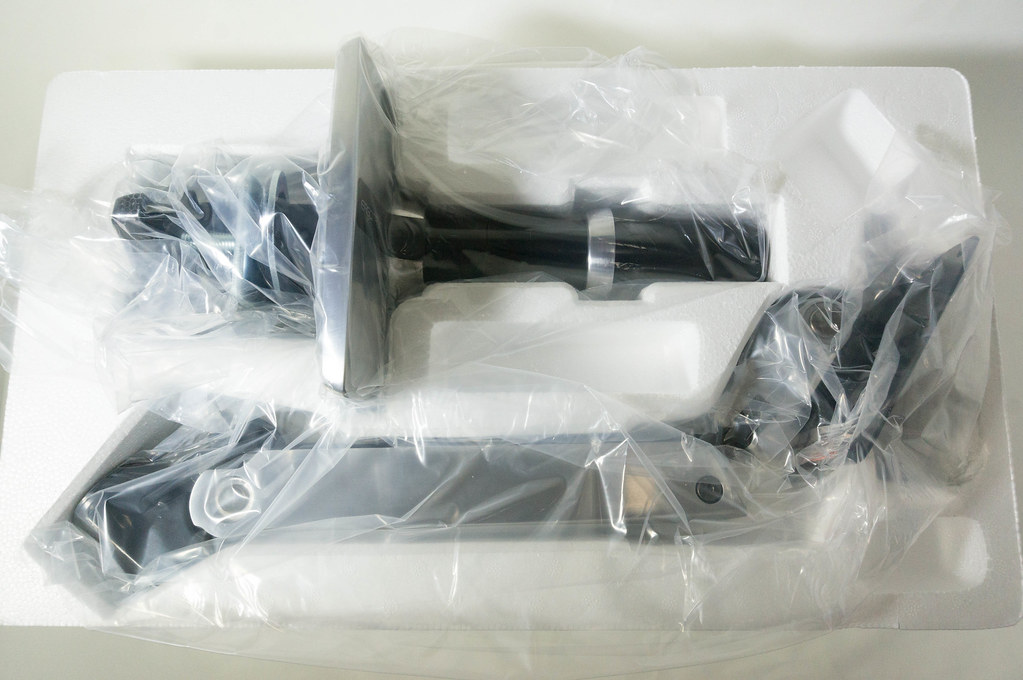
2段目.
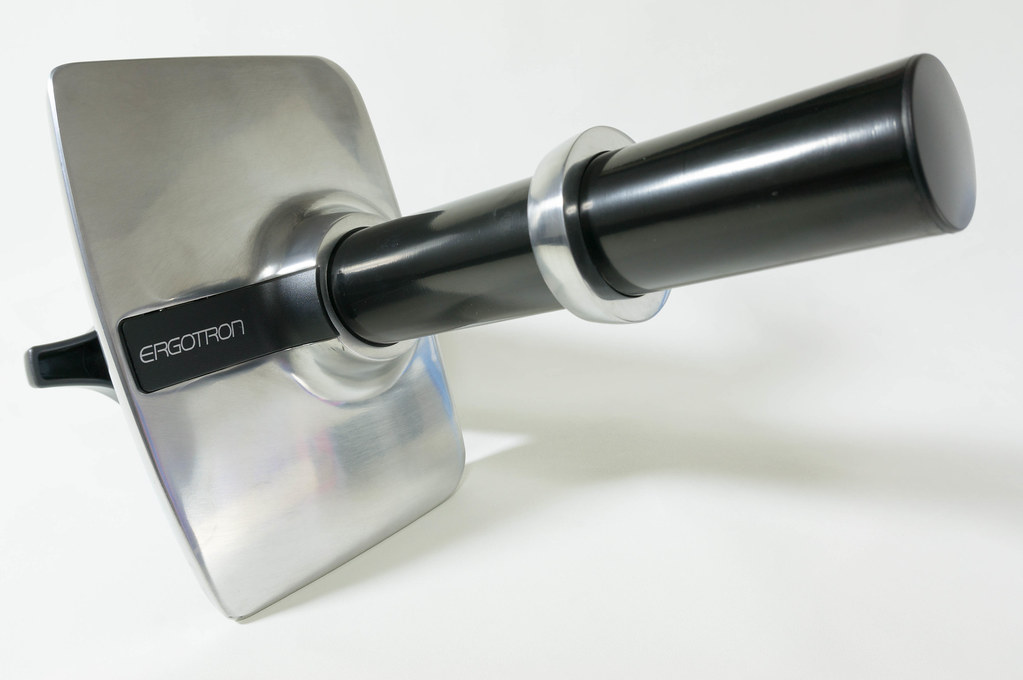
机に取り付ける部分.
シルバーのリングの部分は高さを変更することができます.
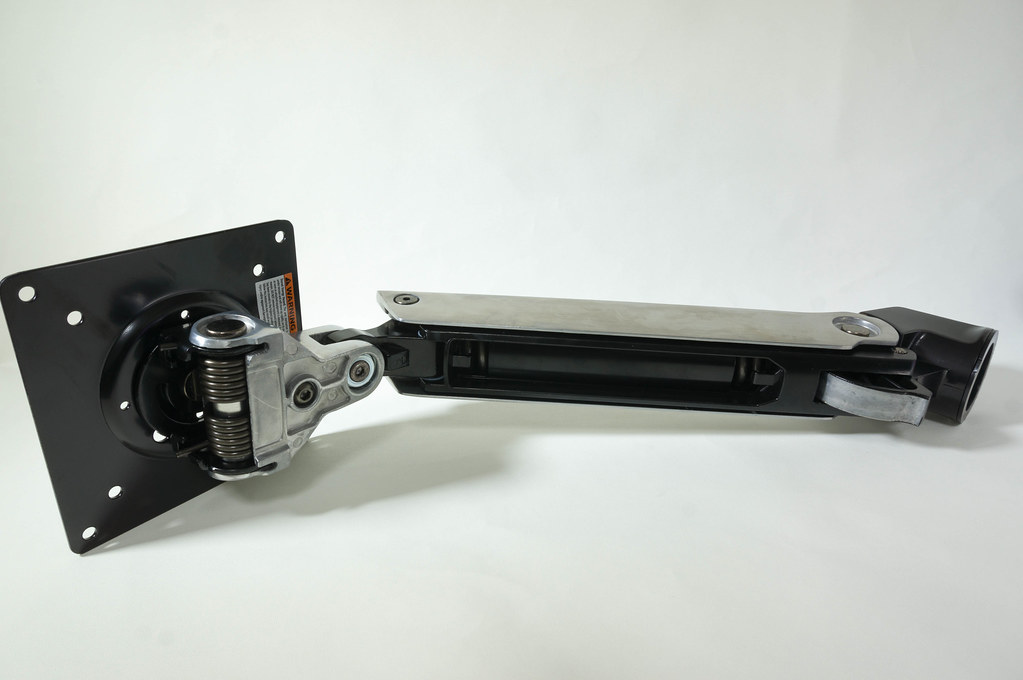
2つめのアーム.
組立!
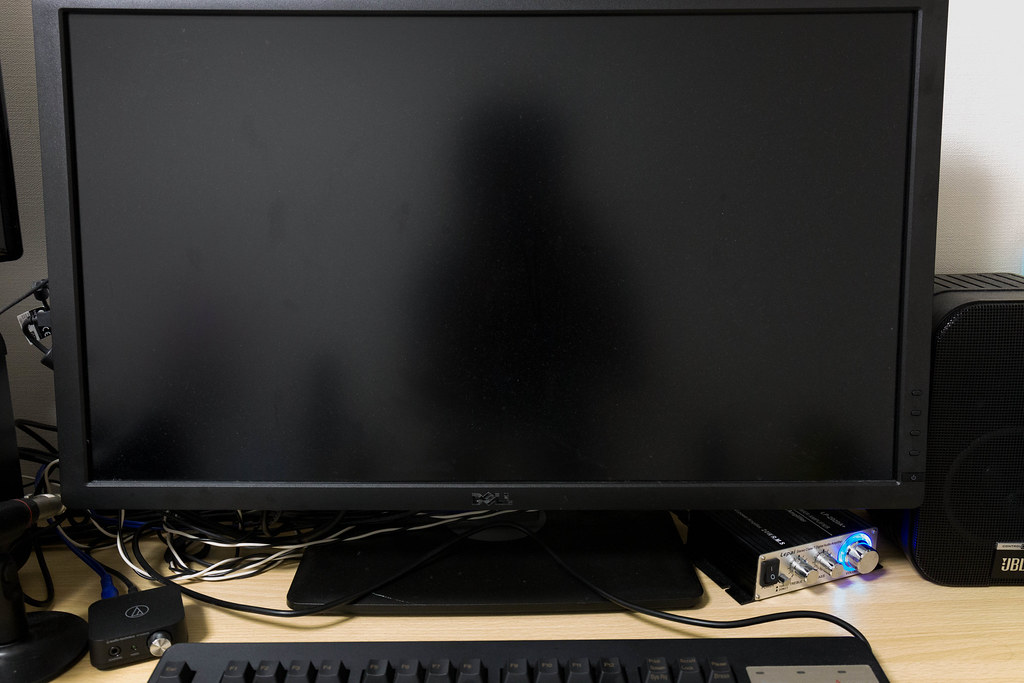
モニターアーム導入前はこんな感じ.
ケーブルの散らかりがヤバイw
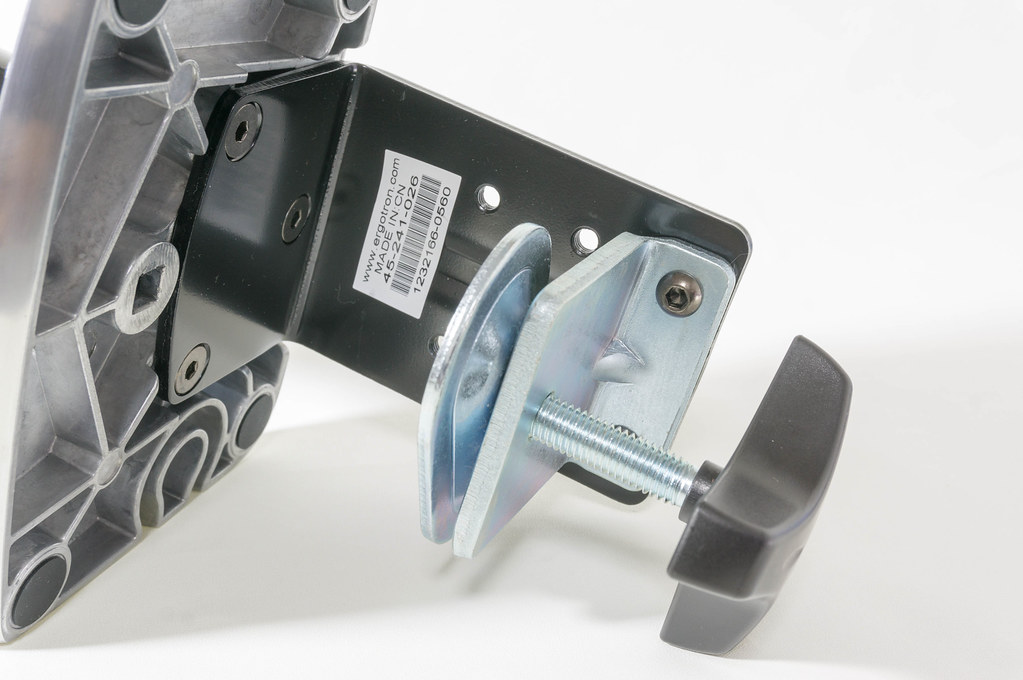
まずは机に併せて金具の位置を変更します.
今回は厚かったので一番広くしました.
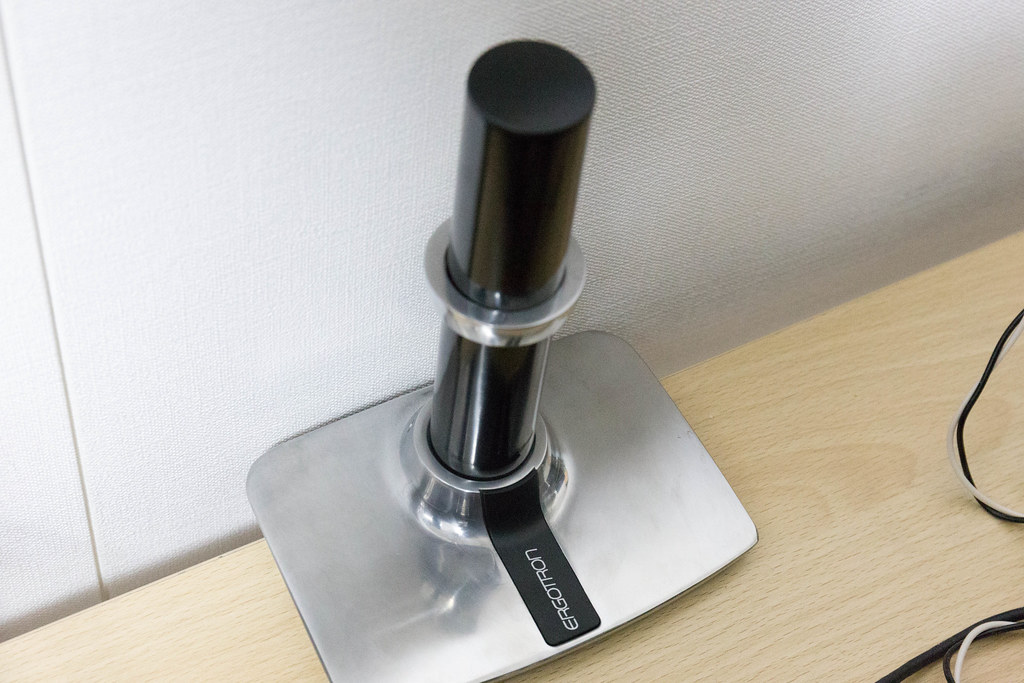
机に取り付けたところ.
土台となるのでしっかり取り付けます.
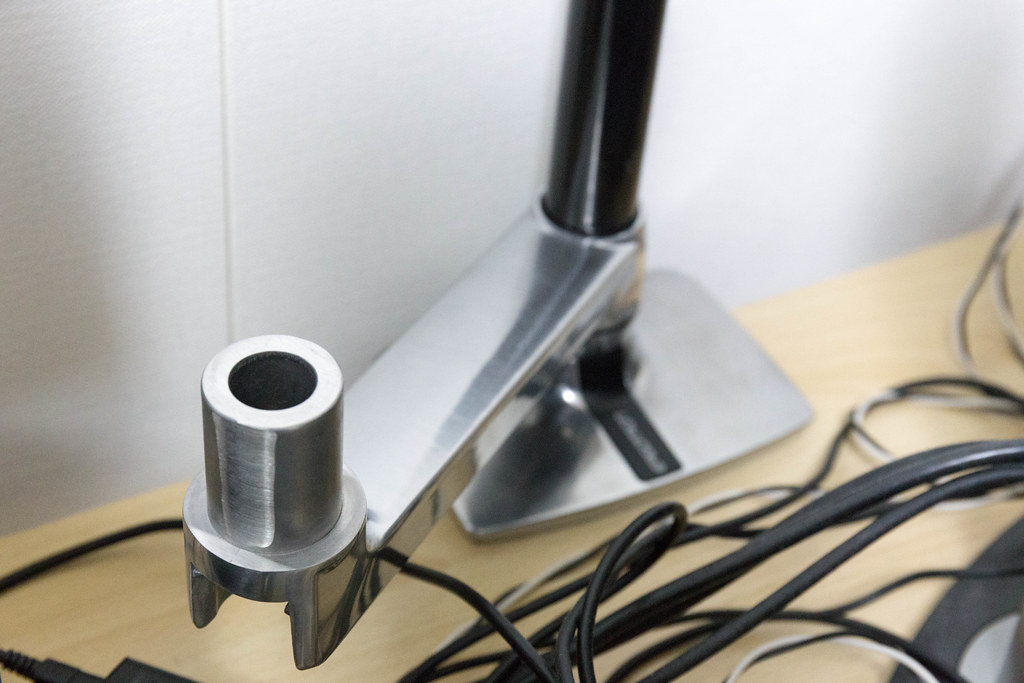
1つめのアームを取り付けたところ.
これは単純に差すだけですね.
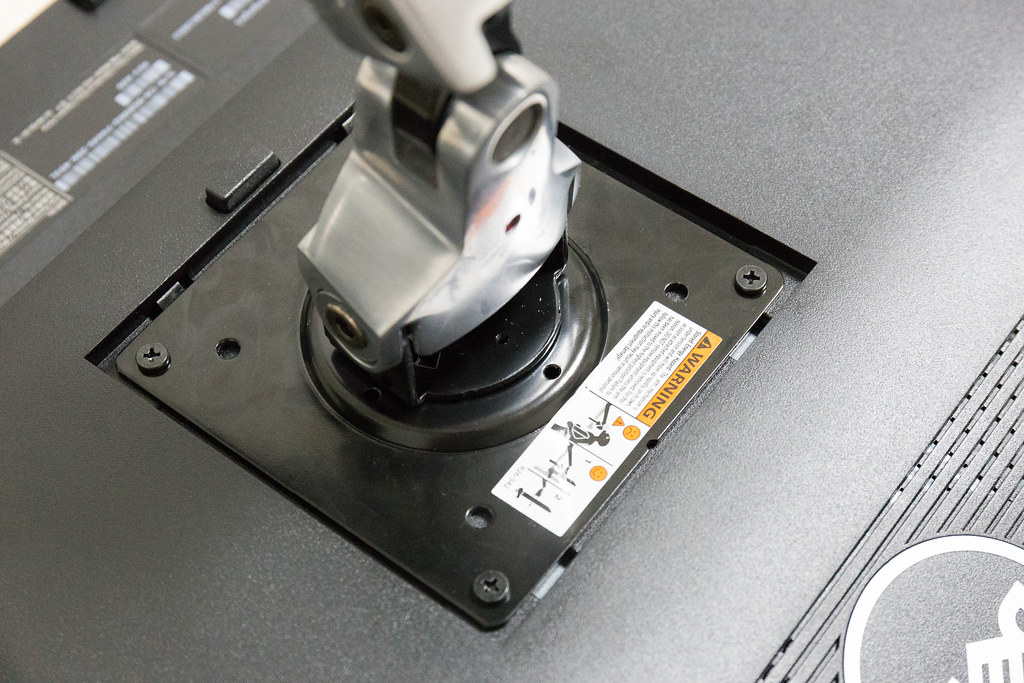
2つめのアームをモニターに取り付けます.
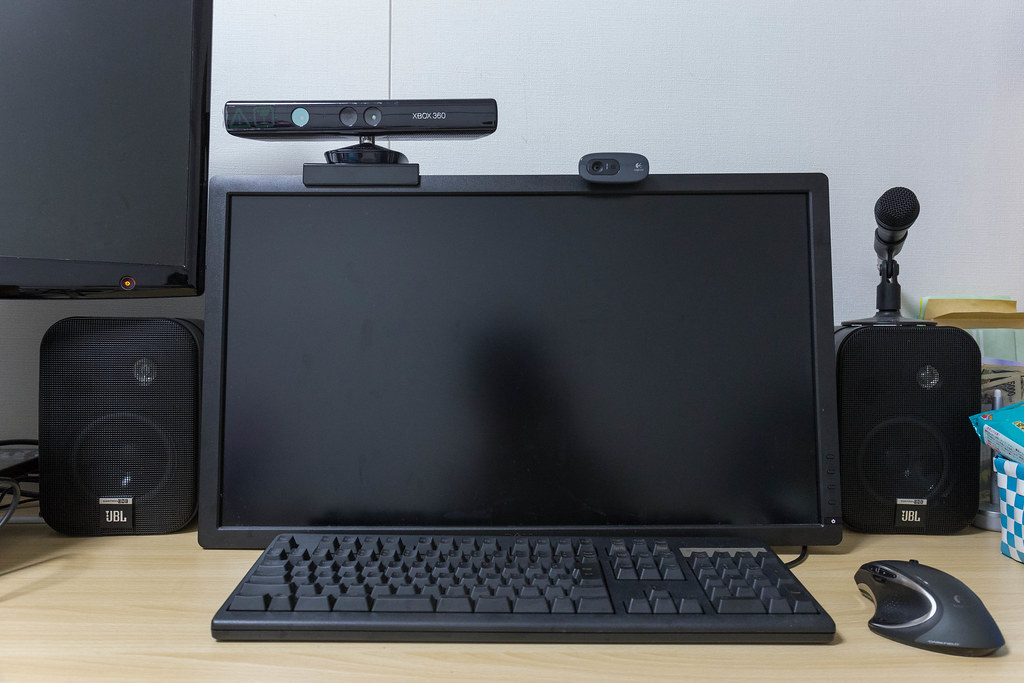
2つめのアームを1つめのアームに繋げれば完成!
モニターアームによって画面を机すれすれまで下げることができました.
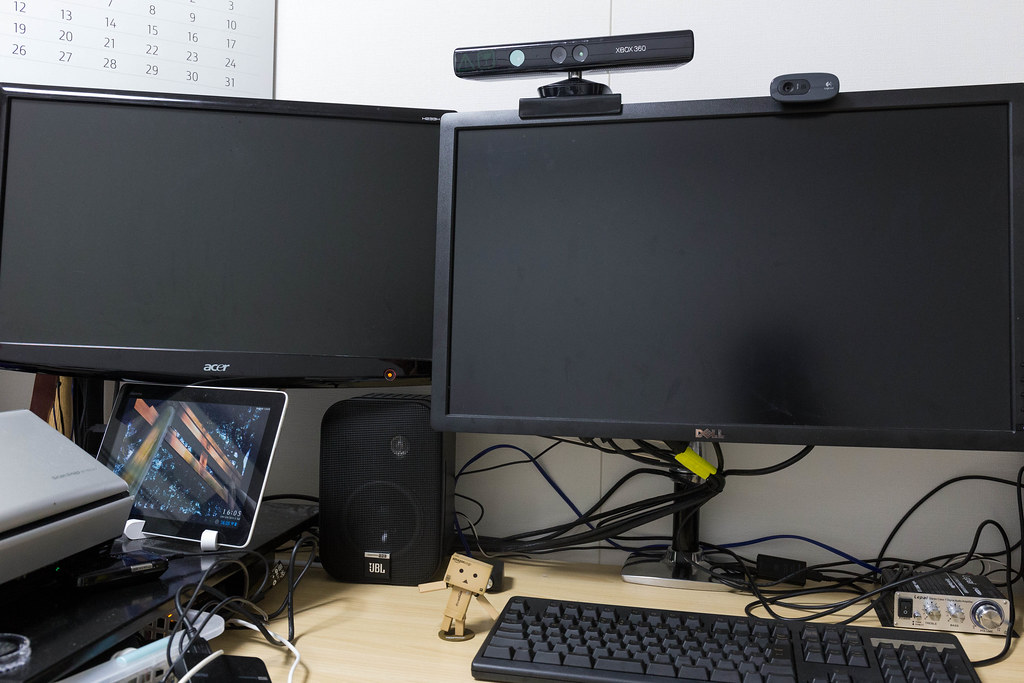
このように高さ,向きを簡単に変えることができます.
向きを変えてキネクトを使うのが便利になりました.
可動性の調整
可動性はレンチを使って調整ができます.
が,調整は必ず組立終わってモニターを取り付けてからにしてください.
モニターを取り付けてからでないとうまく調整できません,というかできないが正しいですかね.
実際モニターを付けずにうねうねできると思って弄ってましたが全然うまくいきませんでしたし.
まぁ調整はほとんどしなくていいはずですけどね.
編集後記
今回導入を決意したのはキネクトでした.
キネクトを使ってゲームをするには広い場所が必要で,テレビではなくPC用のモニターが丁度よかったのです.
そうなったら気軽に使えるようにモニターアーム導入するしかないな!
ε=\_○ノ イヤッホーゥ!
とまぁこんな感じですw
モニターアームについては職場でも導入していて便利なのは知っていたので,いずれかは導入する予定でしたけどね.
画面が27インチを大きいので机ぎりぎりまで下げられるのいいですね.
画面はできるだけ上から見た方が疲れにくいのでうちの環境にはぴったりでした.
モニターアーム導入によるメリットといえばあとは机が広くなるとか,掃除がしやすくなるとかそんな感じですかね.
正直家で導入してもほとんどの場合はメリットないかと思いますw
でもモニターの向きや高さを必要がある場合が絶対あったほうがいいです!
世界が変わります!
次はサブディスプレイの更新,そしてモニターアームの導入をやりたいですね・・・
今は昔から使ってるTN液晶+激安アームなので,WUXGAのIPS液晶と同じモニターアームを狙いたいと思います.
Dell Uシリーズ 24インチ 液晶ディスプレイ (1920x1200/IPS非光沢液晶/8ms/ブラック) U2412M
posted with カエレバ
Dell Computers 2013-09-24
DELLの液晶は安くてそこそこ品質いいので好きですね.
仕事で使う人はもちろん,家でもこだわりたい人は絶対に買いましょう!